

Darmowa wersja podstawowa symulatora od Electronic Arts to zaledwie fundament. Gra zaczyna tętnić prawdziwym życiem dopiero wtedy, gdy wprowadzisz do niej autorskie projekty stworzone przez ogromną społeczność fanów. Niezależnie od tego, czy marzysz o fotorealistycznych fryzurach dla swoich podopiecznych, czy o zaawansowanych mechanikach kontroli nad całym miasteczkiem, modyfikacje są podstawą sukcesu. Sprawdź naszą instrukcję pokazującą, jak wgrać mody do The Sims 4 krok po kroku, by uniknąć frustrujących błędów. Poznaj techniczny sekret, przez który większość pobranych mebli nigdy nie wyświetli się w Twojej darmowej grze.
Bezpieczne źródła, czyli jak pobrać mody do The Sims 4
Zanim zaczniesz modyfikować pliki systemowe, musisz wiedzieć, skąd czerpać darmową zawartość. Internet pełen jest niesprawdzonych blogów, dlatego wielu nowych graczy zastanawia się, jak pobrać mody do the sims 4, by nie zainfekować swojego komputera złośliwym oprogramowaniem. Najbezpieczniejszymi platformami na start są bazy takie jak The Sims Resource (TSR), CurseForge oraz zweryfikowane profile twórców na Patreonie.
Złota zasada bezpieczeństwa dotyczy rozszerzeń plików. Interesują Cię wyłącznie dane kończące się na .package (ubrania, meble, fryzury, czyli tzw. CC) oraz .ts4script (skrypty głęboko ingerujące w zasady rozgrywki). Nigdy nie pobieraj i nie klikaj plików z rozszerzeniem .exe. Oryginalne projekty społeczności do tej gry nie posiadają własnych instalatorów.
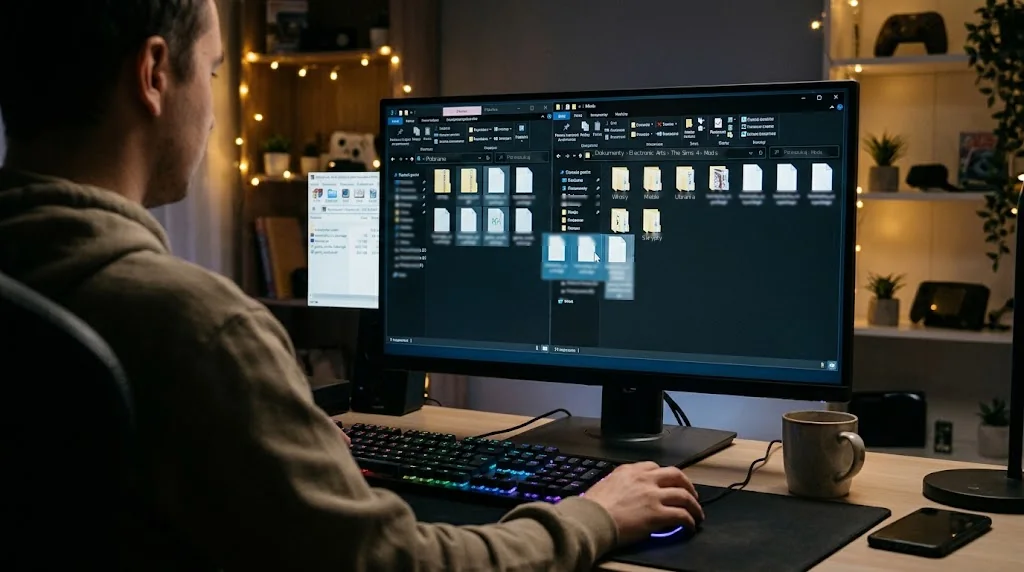
Zlokalizuj folder Mods i przenieś pliki
Gdy archiwum (często spakowane w formacie .zip lub .rar) znajduje się już na Twoim pulpicie, wystarczy umieścić je w odpowiednim środowisku. System operacyjny robi to za Ciebie automatycznie podczas pierwszego uruchomienia gry.
Jeśli nie masz pewności, jak wgrać mody do sims 4, podążaj za tą ścieżką:
- Wypakuj pobrane archiwum za pomocą programu WinRAR lub 7-Zip.
- Otwórz folder docelowy na dysku systemowym: Dokumenty > Electronic Arts > The Sims 4 > Mods.
- Przenieś rozpakowane pliki .package bezpośrednio do tej lokalizacji.
Dla zachowania porządku w folderze Mods możesz tworzyć własne podkatalogi (np. „Włosy”, „Meble”). Pamiętaj jednak, że mechanika pokazująca, jak zainstalować mody sims 4 w wersji skryptowej (.ts4script), jest bardziej rygorystyczna. Tego typu pliki mogą być schowane maksymalnie w jednym podfolderze. Głębsze ukrycie sprawi, że gra ich nie odczyta.
Finalna aktywacja: jak włączyć mody w Sims 4?
Wrzuciłeś pliki do odpowiedniego miejsca na dysku, ale po wejściu do trybu budowania nowe kanapy wciąż się nie pojawiają? To najczęstszy błąd początkujących. System wymaga ręcznego zatwierdzenia.
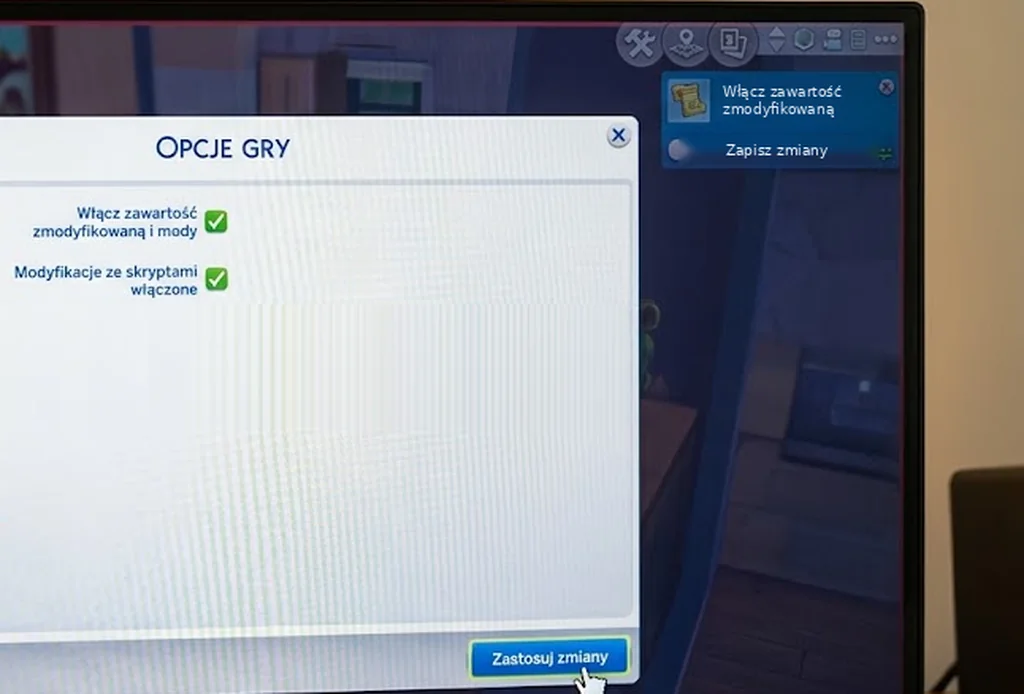
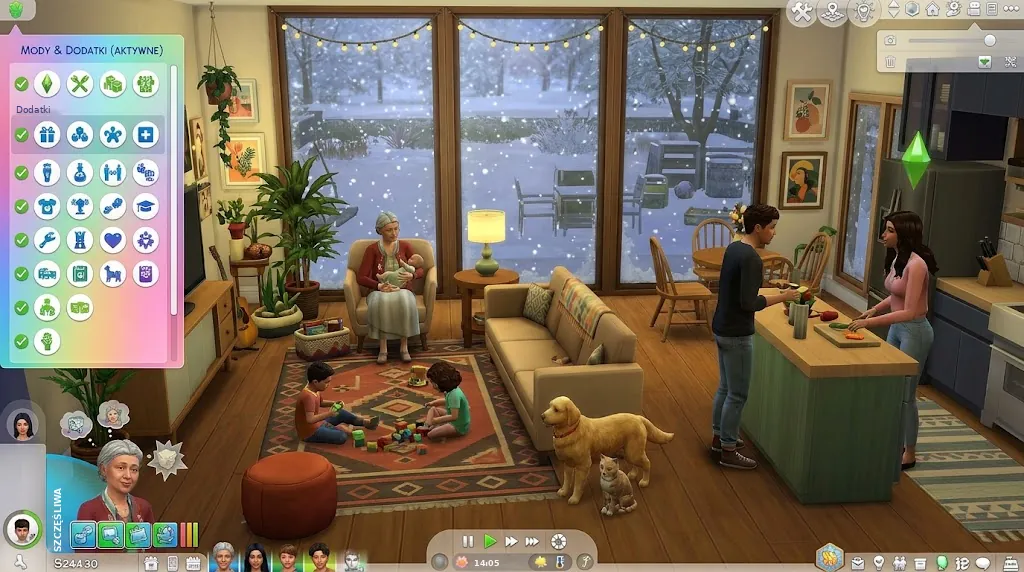
Jeśli zastanawiasz się, jak włączyć mody w Sims 4, uruchom grę i przejdź do Menu Opcji (trzy kropki w prawym górnym rogu). Wybierz zakładkę „Inne”, a następnie zaznacz dwie najważniejsze opcje: „Włącz zawartość zmodyfikowaną i mody” oraz „Modyfikacje ze skryptami włączone”. Zatwierdź zmiany i koniecznie zrestartuj tytuł. Przy ponownym załadowaniu ekranu przywita Cię okienko ze spisem wczytanej zawartości.
Techniczna pułapka modowania. Dlaczego potrzebujesz DLC?
Wyobraź sobie, że wykonałeś bezbłędnie wszystkie kroki instalacji, włączyłeś opcje w menu, a Twoja nowa, pobrana sypialnia i tak jest niewidzialna (lub pokryta znakami zapytania). To nie jest błąd instalacji, lecz brutalna rzeczywistość silnika gry. Większość twórców opiera swoje projekty na tzw. trójwymiarowych siatkach (meshach), które wyciągają bezpośrednio z płatnych dodatków, takich jak Psy i koty, Wystrój marzeń czy Cztery pory roku. Bez posiadania tych rozszerzeń, darmowa podstawka staje się całkowicie bezużyteczna dla najlepszych modyfikacji.
Skompletowanie pełnej kolekcji pakietów EA to jednak gigantyczny koszt, rzędu ponad 7000 złotych. Próba znalezienia ich na forach z pirackimi treściami gwarantuje z kolei zainfekowanie sprzętu wirusami.
Zamiast rezygnować ze spektakularnych projektów architektonicznych, wybierz dostęp do konta współdzielonego ze wszystkimi dodatkami z naszej oferty.
Dlaczego to idealne środowisko dla fanów modowania?
- Cała kolekcja za ułamek ceny: Zyskujesz pełny dostęp do wszystkich wydanych rozszerzeń i akcesoriów za ułamek oficjalnej ceny. Dzięki temu pobrany z sieci mesh ma komplet elementów potrzebnych do wyświetlenia.
- W 100% bezpieczne pliki: Pobierasz nietkniętą grę bezpośrednio z oficjalnego launchera (Steam lub EA App). Całkowicie omijasz ukryte w sieci złośliwe oprogramowanie.
- Idealny tryb Offline: Grasz u siebie, z pełną kontrolą nad aktualizacjami. Możesz odciąć się od internetu, co sprawi, że aktualizacje wydawcy już nigdy nie zepsują Twoich wrażliwych modów skryptowych (np. MC Command Center).
- Nieograniczone budowanie: Łączysz przepastny, oficjalny katalog wszystkich obiektów EA z tysiącami mebli pobranych z internetu, projektując bez absolutnie żadnych ograniczeń.
Zapewnij swoim modom solidne fundamenty i ciesz się nieograniczoną, wielopokoleniową rozgrywką na własnych zasadach.
👉 The Sims 4 wszystkie dodatki: odbierz konto z kompletem DLC
FAQ: szybkie pytania o działanie modyfikacji
1. Czy mody działają na konsolach PlayStation i Xbox?
Niestety nie. Architektura zamkniętych systemów konsolowych całkowicie blokuje dostęp do ingerencji w pliki. Custom Content i skrypty to przywilej zarezerwowany wyłącznie dla posiadaczy komputerów PC oraz Mac.
2. Co zrobić, gdy gra od EA się zaktualizuje i mody znikną?
To standardowa procedura bezpieczeństwa stosowana przez twórców. Po każdym większym patchu (tzw. łatce) system automatycznie dezaktywuje zawartość od społeczności. Twoje pliki wciąż są bezpieczne w systemowym folderze. Wystarczy, że ponownie aktywujesz je w opcjach gry.
3. Skąd mam wiedzieć, który mod powoduje błędy i „psuje” grę?
Najłatwiejszą metodą jest tzw. zasada połówek. Wyciągnij połowę modów z folderu i uruchom grę. Jeśli działa poprawnie, winowajca znajduje się w wyciągniętej puli. Dziel pliki na coraz mniejsze grupy, aż wyeliminujesz uszkodzony skrypt. Pierwsze kroki w samej grze opisaliśmy w poradniku The Sims 4.